Cómo Acelerar la Velocidad de tu Conexión a Internet: Guía Completa (y para Mortales)

Aquí una nueva entrada de comprarmipc.com. Como ingeniero informático (y usuario de internet, ¡claro!), sé que pocas cosas frustran tanto como una conexión que va más lenta que una tortuga con resaca. Estás en medio de una serie, una videollamada importante, o simplemente navegando, y de repente… ¡la rueda de la muerte! O peor, ¡pixelacos y cortes!
¿Te suena? Tranquilo/a, no estás solo/a. La buena noticia es que, a menudo, la solución no pasa por llamar a tu operador y contratar más megas (aunque a veces sea necesario), sino por optimizar lo que ya tienes en casa.
En esta guía completa para acelerar tu internet, vamos a desgranar, paso a paso y sin lenguaje críptico, los trucos y consejos que funcionan de verdad. Desde lo más básico (que a veces olvidamos) hasta ajustes más avanzados y soluciones de hardware. El objetivo: que tu velocidad de internet mejore notablemente y puedas disfrutar de una conexión más rápida y estable.
¡Vamos al lío!
Para otros trucos de informática en nuestra web, pincha aquí.
Y no olvides visitar otros apartados de nuestra web, como portátiles, tablet, sobremesa…
Productos recomendados comprarmipc.com


Entendiendo por Qué tu Internet Va Lento: No Siempre es Culpa del Operador
Antes de ponernos a configurar cosas, es útil entender los posibles culpables. Piensa en tu conexión a internet como una autopista que llega a tu casa y se ramifica en calles (tu red local). La lentitud puede venir de varios puntos:
- El «Ancho de Banda» es Insuficiente: Contrataste X megas, pero quizás para la cantidad de dispositivos y el uso que le das (streaming en 4K, descargas, juegos online simultáneamente) esa autopista se queda pequeña.
- Problemas en la «Última Milla»: Fallos en el cableado que llega a tu casa o en la conexión de tu edificio. Esto sí suele ser responsabilidad del operador.
- Tu Router es el Cuello de Botella: Un router viejo, mal configurado o de baja calidad puede ser incapaz de gestionar el tráfico de tu casa eficientemente.
- Tu Wi-Fi es la Carretera Lenta: La señal inalámbrica es sensible a la distancia, obstáculos (paredes, muebles) e interferencias (otros Wi-Fi, microondas). Es la causa más común de «internet lento» dentro de casa.
- Demasiados Dispositivos Conectados: Cada smartphone, tablet, smart TV, consola y ordenador compite por el ancho de banda disponible.
- Actividad en Segundo Plano: Actualizaciones de software, subidas a la nube, programas P2P o incluso malware consumiendo tu conexión sin que te des cuenta.
- Problemas en tu Dispositivo: A veces, el problema no es la red, sino que tu ordenador o móvil es viejo, tiene virus o está sobrecargado.
Veremos soluciones para la mayoría de estos puntos. Empecemos por lo más fácil.
1. Los Clásicos Infalibles: Reinicia tus Equipos
Parece el consejo de la abuela, ¿verdad? «Apaga y vuelve a encender». Pues en informática (y en redes), es magia negra que funciona sorprendentemente a menudo.
- Reinicia el Router y el Módem (si son separados): Desconecta el cable de alimentación de ambos dispositivos. Espera 30-60 segundos (¡sí, en serio, espera!). Vuelve a enchufar primero el módem (si tienes uno) y espera a que todas las luces se estabilicen. Luego, enchufa el router y espera de nuevo a que esté listo (luces de Wi-Fi, Internet, etc. fijas).
- ¿Por qué funciona? Reiniciar borra errores temporales, actualiza las direcciones IP, y permite que el router renegocie la conexión con tu proveedor y se «refresque» internamente. Es como si se tomara una siesta reparadora.
- Reinicia tus Dispositivos: Tu ordenador, móvil, tablet o Smart TV también pueden tener fallos temporales que afecten su conexión. Un reinicio rápido puede solucionar problemas de software que ralentizan la red solo en ese equipo.
Consejo de Ingeniero: Acostúmbrate a reiniciar el router periódicamente (una vez al mes o cada dos semanas). Previene muchos problemas antes de que aparezcan.
2. Revisa tus Cables: Una Conexión Firme es una Conexión Rápida
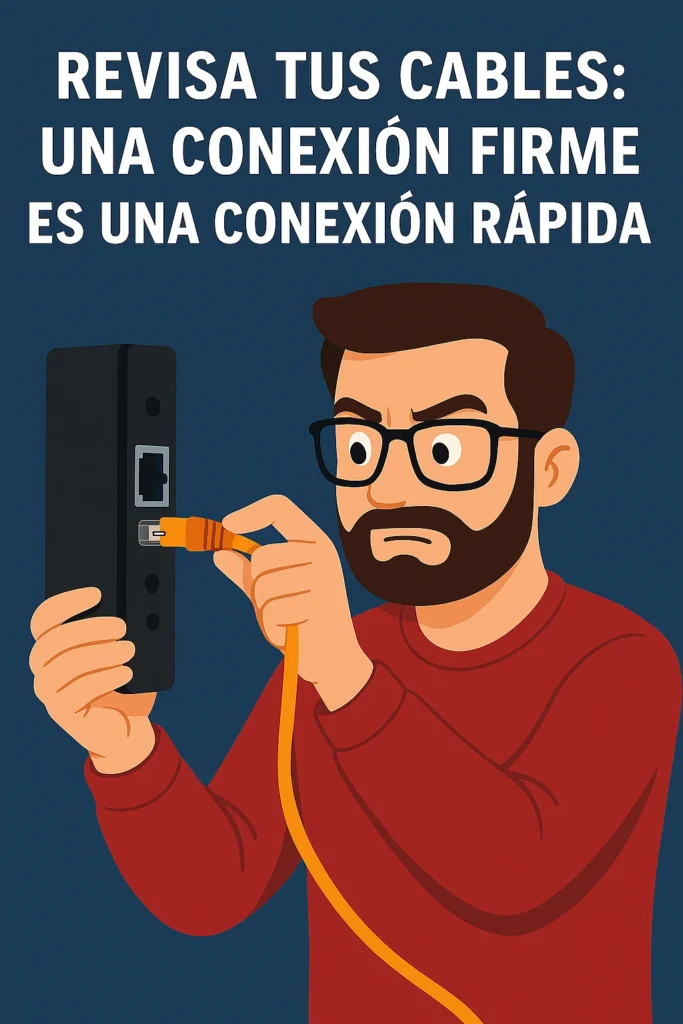
Es sorprendente cuántas veces un cable suelto o dañado es el culpable.
- Ethernet: Si usas cable para conectar tu ordenador o consola al router, asegúrate de que esté bien enchufado en ambos extremos. Verifica que el cable no esté doblado de forma extraña o pelado.
- Cable de Fibra/ADSL/Cable coaxial: Revisa que el cable que llega a tu router o módem desde la roseta de la pared esté firmemente conectado y sin daños visibles. Manipúlalos con cuidado, especialmente los de fibra óptica.
Un cable Ethernet en buen estado es SIEMPRE más rápido y estable que la mejor conexión Wi-Fi. Si la velocidad es crítica (para tu PC principal, consola, o Smart TV 4K), prioriza siempre la conexión por cable.
3. Cierra la Puerta a los «Ladrones» de Ancho de Banda (Inconscientes o No)
A veces, la lentitud se debe a que alguien (o algo) está usando tu internet sin que lo sepas o sin que te des cuenta de cuánto consume.
- Dispositivos Desconocidos: Accede a la configuración de tu router (normalmente escribiendo
192.168.1.1o192.168.0.1en el navegador y usando las credenciales que suelen estar en una pegatina en el propio router). Busca una sección que liste los «Clientes conectados» o «Dispositivos conectados». ¿Ves algo que no reconoces? Cámbiale la contraseña al Wi-Fi inmediatamente (usando seguridad WPA2 o WPA3). - Vecinos Enganchados: Si tu red Wi-Fi no tiene contraseña, ¡cámbiala ahora mismo! Estás invitando a todo el mundo a usar tu internet, ralentizándolo y comprometiendo tu seguridad.
- Actualizaciones y Sincronizaciones en Segundo Plano: Windows Update, actualizaciones de apps en el móvil, sincronización con Google Drive, Dropbox, OneDrive, o copias de seguridad en la nube pueden consumir mucho ancho de banda. Configúralas para que se realicen en horas de bajo uso (por la noche) o limítales el consumo.
- Programas P2P (Torrent) Activos: Este tipo de programas devoran tu conexión tanto al descargar como al subir archivos. Asegúrate de que estén cerrados si no los estás usando activamente y necesitas la máxima velocidad.
4. ¡Posiciona tu Router como un Campeón!
La ubicación física de tu router es más importante de lo que crees para la calidad de tu señal Wi-Fi.
- Lugar Central: Coloca el router en un punto lo más céntrico posible de tu casa. Las ondas Wi-Fi se expanden de forma similar en todas direcciones.
- Altura: Ponlo sobre una mesa o estantería alta, no en el suelo. Evita ponerlo dentro de armarios cerrados o detrás de objetos metálicos grandes.
- Lejos de Interferencias: Aleja el router de microondas, teléfonos inalámbricos antiguos, altavoces Bluetooth (a veces), grandes masas de metal y paredes muy gruesas.
Piensa en el Wi-Fi como una luz; si pones el foco en una esquina o lo tapas, la luz (la señal) no llegará bien al resto de la habitación.
5. Domina tu Wi-Fi: Canales, Bandas y Estándares
Aquí entramos en ajustes un poco más técnicos del router, pero que pueden marcar una gran diferencia.
- Cambia el Canal Wi-Fi: Los routers emiten la señal Wi-Fi en canales específicos. Si el canal que usa tu router está saturado por los Wi-Fi de tus vecinos, es como estar en un atasco.
- Puedes usar apps en tu móvil (como Wifi Analyzer en Android) para ver qué canales están más libres en tu zona (suelen ser el 1, 6 y 11 en la banda de 2.4 GHz; en 5 GHz hay más y suelen estar menos saturados).
- Accede a la configuración de tu router (como hiciste antes para ver los dispositivos conectados), busca la sección de «Configuración Wi-Fi» o «Wireless» y cambia el canal de automático a uno que hayas visto que está libre. Prueba a ver si mejora.
- Utiliza las Dos Bandas (2.4 GHz y 5 GHz): La mayoría de routers modernos son «doble banda».
- 2.4 GHz: Tiene mayor alcance y penetra mejor las paredes, pero es más lenta y propensa a interferencias. Úsala para dispositivos lejanos o que no necesitan mucha velocidad (bombillas inteligentes, enchufes, algunos móviles antiguos).
- 5 GHz: Tiene menor alcance y le cuestan más las paredes, ¡pero es mucho más rápida! Úsala para dispositivos cercanos que consumen mucho ancho de banda (streaming 4K, juegos online, videollamadas, tu portátil principal).
- Idealmente, tu router tiene nombres de red (SSID) diferentes para cada banda (ej: «MiWifi_2.4GHz» y «MiWifi_5GHz») para que puedas elegir manualmente. Algunos routers tienen «Band Steering» y gestionan esto automáticamente, pero a veces es mejor separarlas.
- Actualiza el Firmware del Router: Los fabricantes lanzan actualizaciones para mejorar el rendimiento, la seguridad y añadir funciones. Accede a la configuración del router y busca la opción de «Actualizar Firmware» o «Firmware Update». Hazlo siempre que haya una disponible (preferiblemente por cable Ethernet para evitar cortes durante el proceso).
- Aprovecha los Estándares Modernos (Wi-Fi 5, 6, 6E, 7): Si tus dispositivos (portátil, móvil) y tu router soportan estándares más nuevos (Wi-Fi 5/ac, Wi-Fi 6/ax, Wi-Fi 6E/ax, Wi-Fi 7/be), la conexión será más eficiente y rápida, especialmente en entornos con muchos dispositivos. Si tu router es antiguo (solo Wi-Fi 4/n), podría ser un buen momento para considerar una actualización.
6. Soluciones de Hardware para Problemas de Cobertura Wi-Fi
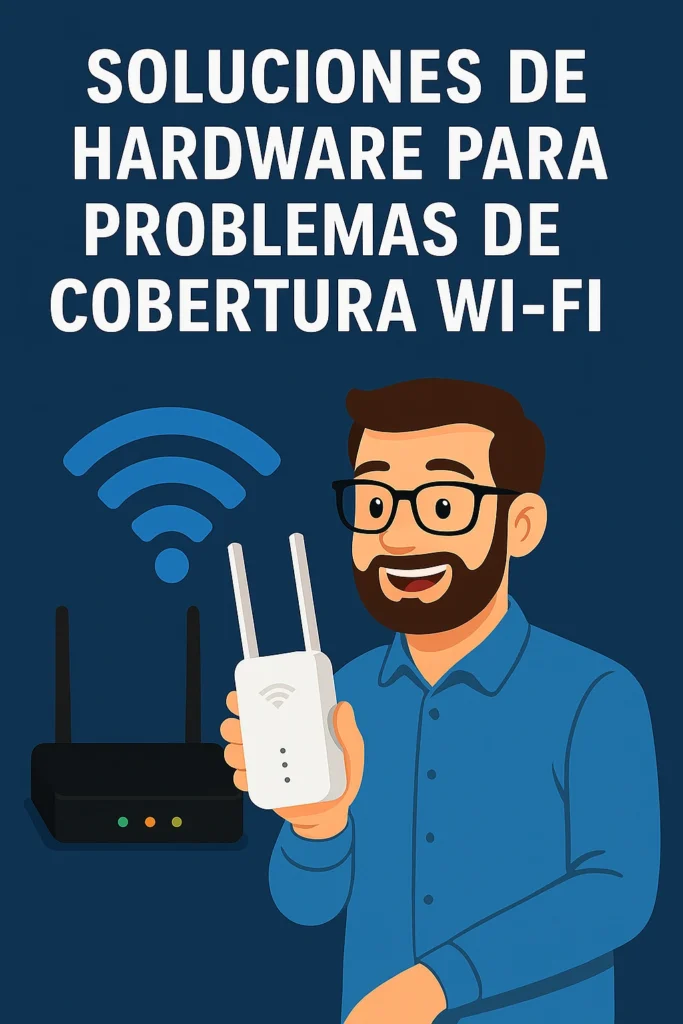
Si tu casa es grande, tiene paredes muy gruesas o varias plantas, es probable que tengas «zonas muertas» donde el Wi-Fi no llega bien. Aquí es donde entran soluciones adicionales:
- Repetidores o Extensores Wi-Fi: Son la solución más sencilla y barata. Captan la señal Wi-Fi existente y la retransmiten.
- Pros: Fáciles de instalar, económicos.
- Contras: A menudo reducen a la mitad la velocidad original, crean una red Wi-Fi separada (a veces), y no son ideales para usos exigentes.
- Aquí algunas opciones: https://amzn.to/3RVFP6V
- Adaptadores PLC (Powerline Communication): Usan el cableado eléctrico de tu casa para extender la red. Conectas uno al router y a un enchufe, y otro en la habitación donde necesitas conexión (conectándolo por cable o creando un punto Wi-Fi).
- Pros: Útiles para llevar internet a habitaciones lejanas donde el Wi-Fi no llega, no requiere pasar cable Ethernet por toda la casa.
- Contras: La velocidad depende mucho de la calidad y complejidad de tu instalación eléctrica (no funcionan bien si están en circuitos eléctricos diferentes o regletas), pueden sufrir interferencias eléctricas.
- Sistemas Wi-Fi Mesh: La solución más moderna y, a menudo, la más efectiva para casas grandes o de varias plantas. Varios puntos de acceso se comunican entre sí para crear una única red Wi-Fi potente y homogénea por toda la casa.
- Pros: Excelente cobertura, alta velocidad en toda el área, gestionan los dispositivos de forma inteligente (siempre te conectan al punto más cercano y rápido), una única red Wi-Fi (te mueves por casa y tu dispositivo cambia de punto sin cortes).
- Contras: Más caros que repetidores o PLCs.
7. Optimiza tu Conexión Cableada (Ethernet)
Si usas Ethernet, ¡genial! Ya tienes la base más estable. Asegúrate de sacarle el máximo partido:
- Cable de Calidad: Usa cables Cat 5e o Cat 6 como mínimo. Un cable muy antiguo (Cat 5) o de mala calidad puede limitar tu velocidad, incluso si tienes fibra óptica muy rápida. Cat 6A o Cat 7 son aún mejores para velocidades futuras o entornos con mucha interferencia eléctrica, pero Cat 6 es suficiente para la mayoría de conexiones domésticas de hasta 1 Gbps.
- Conexión Directa: Siempre que sea posible, conecta tu dispositivo principal (PC de escritorio, consola) directamente al router. Evita pasar por múltiples switches o adaptadores si no es necesario.
8. Revisa tu Plan de Internet: ¿Tienes los Megas que Necesitas?
A veces, por mucho que optimices, la «autopista» que llega a tu casa es simplemente demasiado estrecha para tu tráfico actual.
- Consulta tu Contrato: ¿Cuánta velocidad de descarga y subida contrataste realmente? Las necesidades han aumentado; si tienes un plan muy antiguo (ej: ADSL de pocos megas) y ahora toda la familia streamea en HD y juega online, quizás sea hora de considerar un upgrade a fibra óptica o un plan superior.
- Compara con Tests de Velocidad: Realiza un test de velocidad (ver punto 9) conectado por cable al router. Si la velocidad que obtienes es consistentemente mucho menor de la que tienes contratada (más de un 10-15% por debajo), puede haber un problema en la línea de tu operador.
9. Mide tu Velocidad Correctamente: ¿Cuánto Te Llega de Verdad?
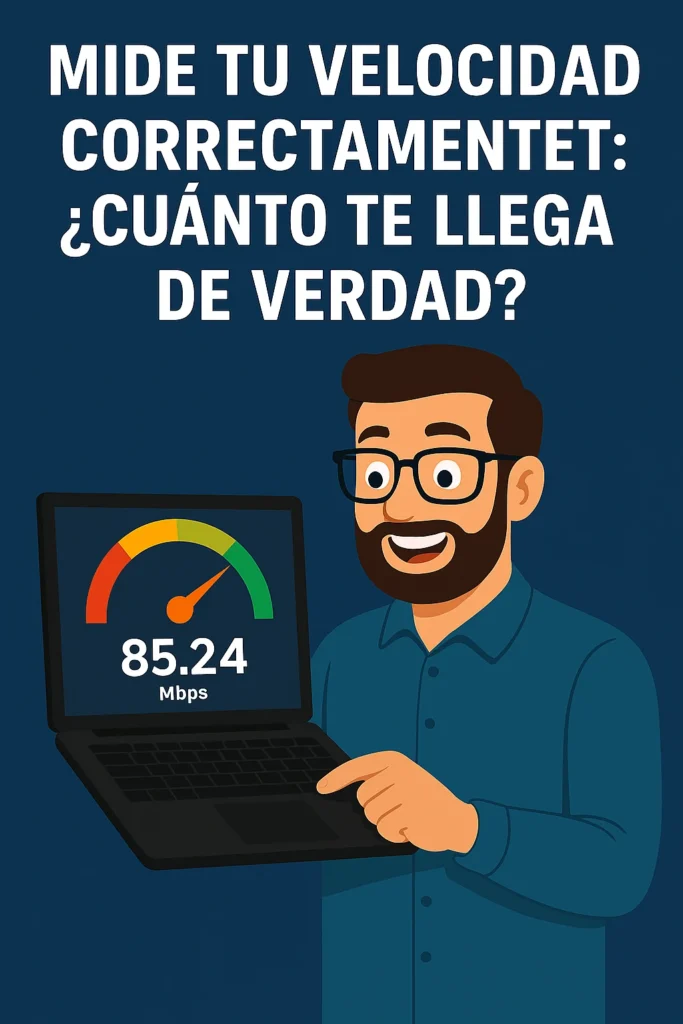
Para saber si tus optimizaciones funcionan o si tienes un problema con el operador, necesitas medir tu velocidad de forma fiable.
- Usa un Dispositivo Conectado por Cable: Para medir la velocidad real que llega a tu router, conecta un ordenador directamente al router con un cable Ethernet. El Wi-Fi siempre añade variables que pueden falsear el resultado real de tu línea.
- Cierra Aplicaciones: Asegúrate de que no hay descargas, streaming o cualquier otra actividad consumiendo ancho de banda en ese momento en ningún dispositivo de tu red.
- Utiliza Sitios de Test Fiables:
- Ookla Speedtest – Uno de los más populares y fiables.
- Link: Fast.com – Sencillo, de Netflix, mide bien la velocidad para streaming.
- Entiende los Resultados:
- Velocidad de Descarga (Download): Cuán rápido bajas datos de internet (navegar, streaming, descargar archivos). Es lo que más se anuncia.
- Velocidad de Subida (Upload): Cuán rápido envías datos a internet (subir vídeos, videollamadas, enviar emails con adjuntos pesados). Importante para teletrabajo y creación de contenido.
- Ping / Latencia: El tiempo que tarda un pequeño paquete de datos en ir y volver a un servidor. Un Ping bajo (menos de 50ms) es crucial para juegos online y videollamadas fluidas.
Realiza varios tests a diferentes horas del día para tener una idea más completa.
10. Tu Dispositivo También Importa: No Siempre es la Red
A veces, la lentitud percibida no es de tu conexión a internet, sino del dispositivo que estás usando.
- Rendimiento del Dispositivo: Un ordenador o móvil viejo con poco procesador o RAM puede tardar en procesar la información que descarga, dando la impresión de lentitud de red.
- Navegador Sobrecargado: Demasiadas pestañas abiertas, extensiones pesadas, o una caché/cookies sin limpiar pueden hacer que las páginas web carguen despacio en ese navegador concreto. Prueba a usar otro navegador o a limpiar los datos de navegación.
- Malware o Virus: Software malicioso puede consumir recursos del sistema y ancho de banda. Pasa un antivirus actualizado.
Productos recomendados comprarmipc.com
11. Considera Ajustes Avanzados (Con Cuidado)
Si te sientes cómodo/a trasteando un poco más, estos ajustes pueden ayudar:
- Configura el QoS (Quality of Service): Algunos routers te permiten priorizar ciertos tipos de tráfico (ej: darle más prioridad a las videollamadas o al juego online sobre las descargas). Esto asegura que las aplicaciones importantes tengan ancho de banda reservado. Busca «QoS» en la configuración de tu router.
- Cambia los Servidores DNS: Los DNS traducen los nombres de dominio (ej: https://www.google.com/search?q=google.com) a direcciones IP (ej: 172.217.160.142). Usar servidores DNS más rápidos (como los de Google 8.8.8.8 y 8.8.4.4 o Cloudflare 1.1.1.1) puede hacer que las páginas empiecen a cargar ligeramente más rápido, aunque no afectará a la velocidad de descarga una vez iniciada. Puedes cambiarlos en la configuración de tu router o en la configuración de red de tu ordenador.
- Accede a la Configuración del Módem (si es separado): A veces, los problemas están en la conexión directa del módem con el operador. Acceder a su configuración (la IP suele ser diferente a la del router, busca la marca y modelo online) puede mostrarte información sobre la calidad de la señal de línea (valores de SNR, atenuación, etc.) que pueden indicar un problema físico. Esto ya es para usuarios más avanzados y puede dar pistas si tienes que contactar a tu operador.
12. ¿Cuándo Llamar a tu Proveedor de Internet?
Si después de probar los reinicios, optimizar el Wi-Fi, verificar cables y dispositivos, y medir tu velocidad por cable sigues obteniendo resultados muy inferiores a los contratados de forma constante, es hora de contactar a tu ISP.
- Ten Datos: Antes de llamar, ten a mano los resultados de tus tests de velocidad (anota fecha, hora, velocidad de bajada, subida y ping), y menciona los pasos que ya has seguido (reiniciar equipos, probar por cable, etc.). Esto les ayuda a descartar problemas comunes en tu casa y centrarse en la línea externa o sus equipos.
Conclusión: Paciencia, Prueba y Optimización Continua
Acelerar la velocidad de tu conexión a internet en casa rara vez tiene una única solución mágica. Lo más habitual es que sea una combinación de factores lo que la ralentiza, y, por tanto, una combinación de los consejos que hemos visto lo que la acelere.
Empieza siempre por lo más sencillo: reiniciar. Luego, optimiza tu Wi-Fi (ubicación, canal, banda). Si tienes problemas de cobertura, considera un repetidor, PLC o, idealmente, un sistema Mesh. Asegúrate de que tus dispositivos no son el cuello de botella y de que nadie te está «robando» internet. Y, si todo lo demás falla y tu velocidad por cable es muy baja, habla con tu operador.
Mantener una buena conexión es un proceso de optimización continua. Con un poco de conocimiento y las herramientas adecuadas (¡como quizás un buen router nuevo o un sistema Mesh!), puedes mejorar significativamente tu experiencia online.
Espero que esta guía te sea de gran ayuda. Y si este artículo te ha sido útil, considera echar un vistazo a otras guías y recomendaciones en Comprarmipc.com para equipar tu setup informático.
¡Hasta la próxima!